|
Voici ma méthode
pour faire de l'acquisition avec la carte ATI ALL IN WONDER 128 32mo
en MPEG2 au format SVCD lisible sur lecteur de salon ou PC de très
bonne qualité.
L'objectif est
d'obtenir des films de très bonne qualité tout en ayant une taille
raisonnable pour faire tenir une heure de vidéo sur un CD. Hélas
il n'est pas possible d'obtenir de tels résultats avec cette carte.
Il faut donc ruser et effectuer l'opération en deux fois :
-
Capture en très haute qualité (résolution et bitrate)
-
Encodage du fichier obtenu pour faire tenir la vidéo sur 1 ou 2
CD

Nouveau le téléchargement
au format PDF  (un grand merci à ALDAI).
1 - Les
logiciels :
- Le dernier driver ATI
pour WINDOWS XP : 6_13_32_3279
- Le dernier mmc7.6 de chez
ATI
- DVD2AVI 1.76 pour
extraire le fichier D2V
- Mpeg2DEC.DLL pour le script AVS
- AVISYNTH 1.04, le serveur de frame pour le script AVS
- CCE250 pour encoder à
partir du script AVS
- TSCV pour muxer les
fichiers vidéo et audio, découper le fichier au format SVCD
- Nero v5.5.8.0. pour
graver le SVCD
2
- Installation des logiciels :
Installer les drivers et
le mmc ATI en suivant la procédure d'installation, il n'y a rien
de sorcier et rebooter.
Installer DVD2AVI en
suivant la procédure d'installation ou en copiant le répertoire
dans votre arborescence vidéo.
Copier la librairie
'Mpeg2DEC.DLL' dans votre arborescence vidéo.
Installer le serveur
de frame avisynth en copient 'avisynth.dll' dans windows/system
(pour w95/98/me) ou dans windows/system32 (pour w2000/NT/XP).
Mettre à jour la base de registre en exécutant 'install.reg'
Installer CCE250 en
suivant la procedure d'installation de CCE
Installer TSCV en
suivant la procédure d'installation.
Installer NERO en
suivant la procédure d'installation courante.
3
- Paramétrage de la carte ATI :
Il est nécessaire de
disposer d'un bon disque dur assez rapide. Une défragmentation
avant les longues acquisitions est souvent nécessaire.
3.1 - Sélection
du disque dur :
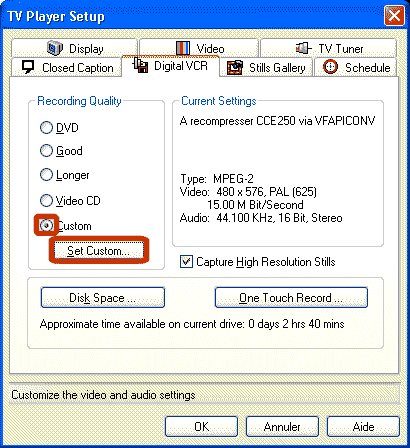
Dans le setup, choisir
le disque dur dans 'Disk Space Settings...', et la durée de
l'acquisition dans 'One Touch Record', mais ce n'est pas obligatoire.
Puis cliquer sur le
bouton 'Set Custom..' Pour la création du profile d'acquisition
VCD.
3.2 - Création
du profil :
Choisir un profil mpeg2 et
cliquer sur 'Edit'.

3.3 - Donner un
nom au profil :
Ensuite nommer le profil
(par exemple VCD ultra) puis ajouter un commentaire. Ajouter le
commentaire pour détailler et préciser la fonctionnalité du
profil.

3.4 - Définir
la résolution vidéo et la qualité audio :
Sélectionner la norme de
la source (PAL ou SECAM). Je
préconise une résolution de 480*576.
Pour la partie audio,
choisir la qualité CD (44,1khz, 16bits stéréo).
Choisir la norme de
compression mpeg2 (très performante en 576 lignes et pou les
très hauts débits.
Ne pas oublier de cliquer
sur 'Deinterlacing' et 'visual masking'

3.5 - Réglage
des paramètres de la compression mpeg :
Hélas, ATI de nous laisse
pas beaucoup de possibilités. Petites remarques :
- Les I-frame, sont en
fait des images encodées en brut, c'est un peu comme en
mjpeg ou une image compressée en jpeg, la qualité sera
donc excellente.
- Les P-frames sont des
images prédictives, elles contiennent des vecteurs de
mouvements il y a donc beaucoup de perte.
- Les B-frames, sont
des images bidirectionnels et on besoin des images précédentes
et suivantes pour être calculées. La compression est
vraiment importante, mais il faut des images avant et après
de bonne qualité, donc des images P-frames de bonnes qualité.
- la meilleure qualité,
au détriment de la taille du fichier, sera la compression I
frame only.
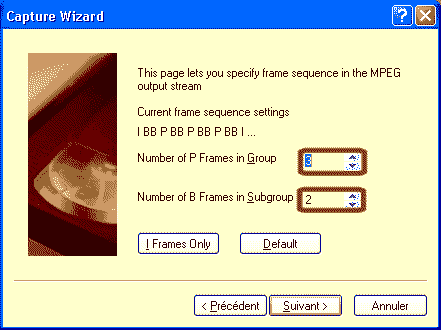
Donc je conseille le réglage
ci-dessous avec ATI :
3.6 - Réglage
des paramètres de la compression mpeg :
Choisir 'Variable Bit
Rate', pour économiser des octets sur le DD. Ensuite vient le choix du
débit vidéo. Ne pas se poser de question et fixer le maximum (si
la vélocité du PC le permet).
Laisser 'motion estimation
qualité' sur 75.

3.7 - La taille
du fichier :
Choisir 'windows limit' si
vous utilisez W2000/NT/XP et un disque dur au formatage ntfs. Car
avec ces réglages une heure de vidéo correspond environ à 7go.

3.8 - C'est fini
on effectue l'acquisition :
Voila il ne reste plus
qu'a démarrer l'acquisition(1),
vérifier qu'il n'y a pas de frames perdues(2).

4
- Création du fichier D2V :
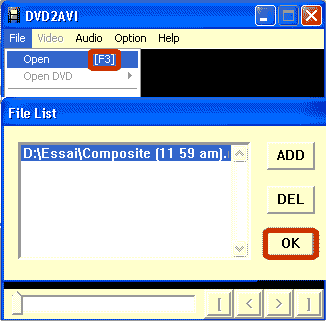
Lancer DVD2AVI pour créer
le pseudo fichier vidéo D2V pour le script AVS. Appuyer sur la
touche 'F3', lorsque le logiciel est chargé.
Sélectionner le fichier
d'acquisition mp2 et appuyer sur 'OK'
Il n'y a pas besoin de
s'occuper de la partie audio, donc on ne paramètre que la la
partie vidéo.
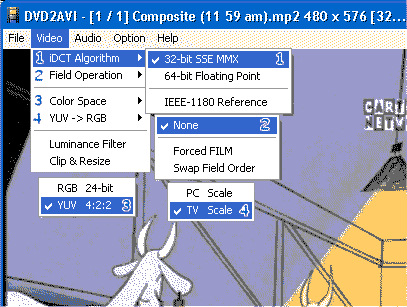
- Réglage de l'agorithm
iDCT sur 32-bit SSE MMX
- Field Opération sur
'none'
- Réglage de Color
Space sur 'YUV 4:2:2'
- Réglage de YUV ->
RGB sur 'TV scale'
Appui sur la touche
'F4', et sauvegarder le projet 'film.d2v' dans le répertoire du
fichier d'acquisition et cliquer sur 'OK'.
5
- Élaboration du script AVS :
Le choix de la
résolution final sera fonction du bitrate moyen lors de
l'encodage avec CCE, voici les réglages que je préconise :
| Bitrate
moyen |
Durée
du film pour un CDR 80mn |
Résolution
conseillé |
Type
d'encodage |
| 800-1000 |
1h46mn
- 1h29mn |
352*288 |
mpeg2
VBR 3passes |
| 1000-1400 |
1h29mn
- 1h07mn |
352*576 |
mpeg2
VBR 3passes |
| 1400-1800 |
1h07mn
- 0h54mn |
480*576 |
mpeg2
VBR 2 passes |
| >
1800 |
0h54mn
- 0h40mn |
480*576 |
mpeg2
CBR ou mpeg2 VBR 1passe |
L'acquisition étant
par défaut au format 4:3, voici les trois script en fonction de la
résolution final du SVCD (352*288 / 352*576 / 480*576)
Résolution
352*288 :
LoadPlugin("H:\Video\Codec\DecodeAVS\Mpeg2DEC.DLL")
mpeg2source("D:\essai\film.d2v")
Crop(0,0,480,576)
BilinearResize(352,282)
AddBorders(0,3,0,3)
resampleaudio(44100)
Résolution
352*576 :
LoadPlugin("H:\Video\Codec\DecodeAVS\Mpeg2DEC.DLL")
mpeg2source("D:\essai\film.d2v")
Crop(0,0,480,576)
BilinearResize(352,562)
AddBorders(0,7,0,7)
resampleaudio(44100)
Résolution
480*576 :
LoadPlugin("H:\Video\Codec\DecodeAVS\Mpeg2DEC.DLL")
mpeg2source("D:\essai\film.d2v")
resampleaudio(44100)
Pour effectuer
un desentrelacement avant encodage il suffit de rajouter, après
la ligne crop ou après la ligne mpeg2source. Cela n'est
pas nécessaire avec la carte ATI qui effectue déjà le desentrelacement
pendant l'acquisition
SeparateFields
SelectOdd
Ce script est
à taper avec le notepad et a sauvegarder dans le répertoire ou
est enregistrer le d2v sous le nom film.avs
La première
ligne indique le répertoire exact ou est enregistrer la librairie
'Mpeg2DEC.DLL'
la deuxième
ligne le répertoire et le nom exact de la vidéo à resizer (il
s'agit du fichier d2v obtenu avec smartripper).
La troisième
ligne permet de croper la vidéo (c'est à dire de supprimer les
bandes noires pour n'encoder que la partie utile de la vidéo
(gain en vitesse).
la quatrième
ligne permet de resizer le format de la vidéo, c'est à dire de
convertir un fichier en format compatible 4:3. C'est ici
également que la résolution final de la vidéo sera défini.
la quatrième
ligne permet de rajouter les bandes noires éventuelles
la quatrième
ligne est indispensable pour éviter les plantages sur les
processeur AMD.
6
-
Encodage avec CCE 2.50 :
Dans
un premier temps il suffit de glisser l'icône du script AVS dans
la fenêtre de CCE. Si le script est correct le fichier doit
s'inscrire dans la fenêtre. En cas d'erreur dans le script ou de
fichier introuvable, il y aura plantage de CCE.

Ensuite cliquer deux fois sur le fichier dans la fenêtre de
CCE pour faire apparaître la fenêtre de configuration de
l'encodeur.
Décocher 'Audio file' et modifier éventuellement le nom des
fichiers et leurs emplacements.
Choisir la compression 'mpeg2' en mode 'multipass' et le nombre
de passe nécessaire défini avec le tableau du paragraphe
précédent.
Définir le bitrate moyen (fonction de la durée du film et du
nombre de CDR), il est possible d'utiliser la calculatrice
XvcdCalc pour définir ce bitrate. Fixer le bitrate mini et maxi,
ces valeur sont à définir selon les lecteurs DVD de salon. Car
selon les lecteurs de DVD si le bitrate descend trop bas ou monte
trop haut, il y a des risques de léger gel d'image.

Concernant le choix de 'Avg Bitrate' il faut utiliser la
calculatrice XvcdCalc.exe :

Dans cette exemple il faut reconduire la valeur
de 1222 dans le 'Avg Bitrate'
Réglage de la vidéo suivant les paramètres ci-dessous :
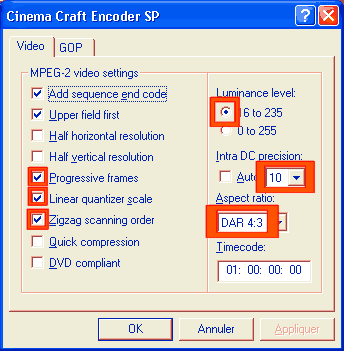 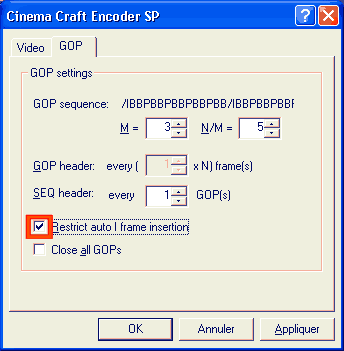
Réglage de la qualité optimum de l'encodeur :

Voila il ne reste plus qu'a démarrer l'encodage.
7 - Muxage de
la vidéo et coupe avec TSCV :
Démarrer
TSCV0.84r2 et choisir l'onglet 'Mplex'.
- Entrez
les fichiers 'vidéo', 'Audio' et le nom du fichier 'SVCD'
- Sélectionner
le type de stream 'SVCD'
- Ne pas
cocher 'User-rate' et laisser les réglages 'Vidéo buffer
size' et 'Pack options'
- Si vous
utiliser plusieurs CDR il suffit d'indiquer la taille en
mégaoctet désirée pour chaque fichier (ici 799mo) pour
faire tenir un fichier sur un CDR de 80mn. TSCV va générer
le nombre de fichier necessaire automatiquement.
Si il n'est pas necessaire de faire une coupe indiquer la
valeur '0' pour simplement faire le muxage
- Ensuite
lancer le muxage 'Démarrer multiplexing'

Voila il ne reste plus qu'a
graver avec NERO et le profile SVCD ou réaliser un chapitrage et de
graver avec TSCV ou VCDeasy.
|